Manuale
Supporto Mac
Omarchy ha un supporto integrato per i Mac Intel. Al momento ci sono un paio di limitazioni note, ma finché ne sei consapevole e ti sta bene, puoi dare nuova vita ai tuoi vecchi Mac installando Omarchy.
Tieni presente che l’installazione su un Mac con chip serie M al momento non è supportata direttamente. Puoi scoprire di più sullo stato della questione in #omarchy-on-other nel nostro Discord.
In un semplice test, siamo riusciti a ottenere un aumento delle prestazioni del 36% su un MacBook Pro del 2019 semplicemente installando Omarchy.
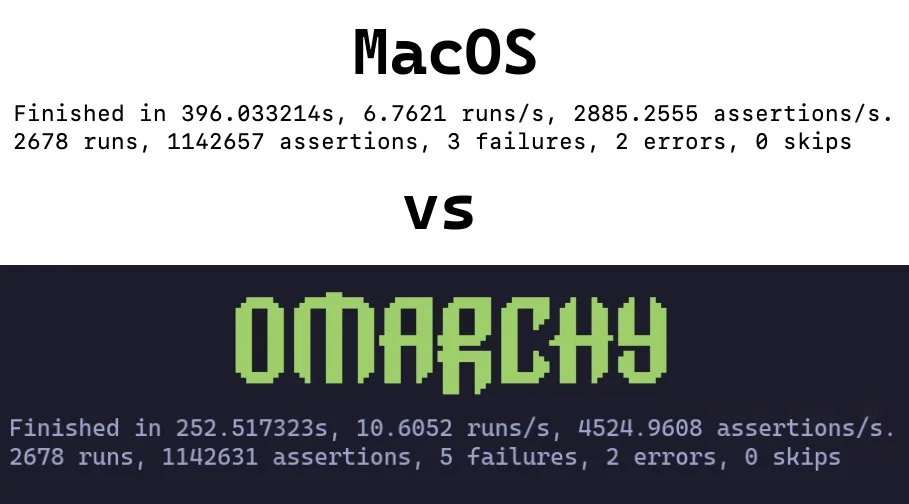
Installare Omarchy su Mac
Al momento Omarchy supporta solo l’essere l’unico sistema operativo installato. Durante l’installazione, l’unità verrà cancellata e MacOS non sarà più avviabile.
Potrai comunque ripristinarlo in seguito tramite Internet Recovery, se lo desideri.
Per questa parte, daremo per scontato che tu abbia già consultato Guida introduttiva e che tu abbia l’unità USB pronta. Se non l’hai ancora fatto, fallo ora.
Disattiva Secure Boot #
È necessario disattivare Secure Boot di Apple per avviare l’USB avviabile, così come il sistema operativo. Per disattivarlo, procedi come segue:
- Spegni il Mac
- Accendilo e immediatamente premi e tieni premuto Command-R finché non vedi apparire la schermata di caricamento
- Seleziona il tuo utente e inserisci la password se richiesto
- Una volta nella schermata di ripristino, scegli Utilities > Startup Security Utility dalla barra dei menu
- Inserisci la password quando ti viene chiesto di autenticarti
- Scegli “No Security” dalle opzioni Secure Boot
- Scegli “Allow booting from external or removable media” dalle opzioni External Boot
Avvia l’installazione #
- Inserisci l’unità USB
- Riavvia il Mac e immediatamente premi e tieni premuto Option finché non vedi una schermata con i dispositivi di avvio
- Seleziona il dispositivo EFI Boot arancione
- Procedi con l’installazione come di consueto
Il programma di installazione rileva l’hardware Mac e applica automaticamente le correzioni necessarie: driver e firmware Wi-Fi Broadcom, il driver della tastiera SPI sui modelli MacBook che ne hanno bisogno e una correzione per la sospensione NVMe per quegli stessi modelli.
Limitazioni note
I membri della community lavorano costantemente a soluzioni per queste sfide, quindi se per te sono un problema, unisciti a #omarchy-on-other nel nostro Discord e verifica se ci sono metodi aggiornati per risolverle.
Dispositivi con chip T1 #
Il chip Apple T1 è stato introdotto alla fine del 2016 e utilizzato esclusivamente nei modelli MacBook Pro di prima generazione con Touch Bar.
- MacBook Pro 13-inch (2016, two Thunderbolt 3 ports) – Model: A1706
- MacBook Pro 13-inch (2016, four Thunderbolt 3 ports) – Model: A1708
- MacBook Pro 15-inch (2016) – Model: A1707
Problemi noti #
- La Touch Bar non funziona
- L’audio non funziona
Dispositivi con chip T2 #
Il chip Apple T2 Security è stato introdotto nel 2017. Il chip T2 è stato dismesso con il passaggio ad Apple silicon (chip serie M) a partire dal 2020.
- iMac Pro (2017) – Model: A1862
- MacBook Pro 13-inch (2018, four Thunderbolt 3 ports) – Model: A1989
- MacBook Pro 15-inch (2018) – Model: A1990
- MacBook Air (Retina, 13-inch, 2018) – Model: A1932
- Mac mini (2018) – Model: A1998
- MacBook Pro 13-inch (2019, two Thunderbolt 3 ports) – Model: A2159
- MacBook Pro 13-inch (2019, four Thunderbolt 3 ports) – Model: A2178
- MacBook Pro 15-inch (2019) – Model: A1990
- iMac (Retina 5K, 27-inch, 2020) – Model: A2115 (iMac20,1 and iMac20,2)
- MacBook Pro 13-inch (2020, two Thunderbolt 3 ports) – Model: A2265
- MacBook Pro 15-inch (2020) – Model: A1990
Su questi modelli, il programma di installazione configura automaticamente il kernel linux-t2 con patch, la configurazione audio T2, il firmware Wi-Fi/Bluetooth Broadcom di Apple e il controllo delle ventole tramite t2fanrd. La Touch Bar funziona grazie al supporto integrato nel kernel in stile Boot Camp.
iMac Retina 5K (2017) #
L’iMac da 27 pollici del 2017 non ha un chip T2, quindi il programma di installazione lo configura come gli altri Mac Intel.
- iMac (Retina 5K, 27-inch, 2017) – Model: A1419
Problemi noti #
- Il display non funziona alla sua risoluzione nativa di 5120×2880: il pannello è composto da due tile e il driver standard ne attiva solo una
- L’audio non funziona
- Il controllo della luminosità non ha alcun effetto
- La sospensione blocca la macchina; si ripristina solo con un ciclo di spegnimento e riaccensione
Un patcher della community per questo modello corregge display, audio e luminosità: omarchy-imac18-3.