Manuale
Branding
Omarchy ti permette di impostare il logo della tua azienda o un’immagine personale per lo sblocco all’avvio, il salvaschermo e la schermata Informazioni.
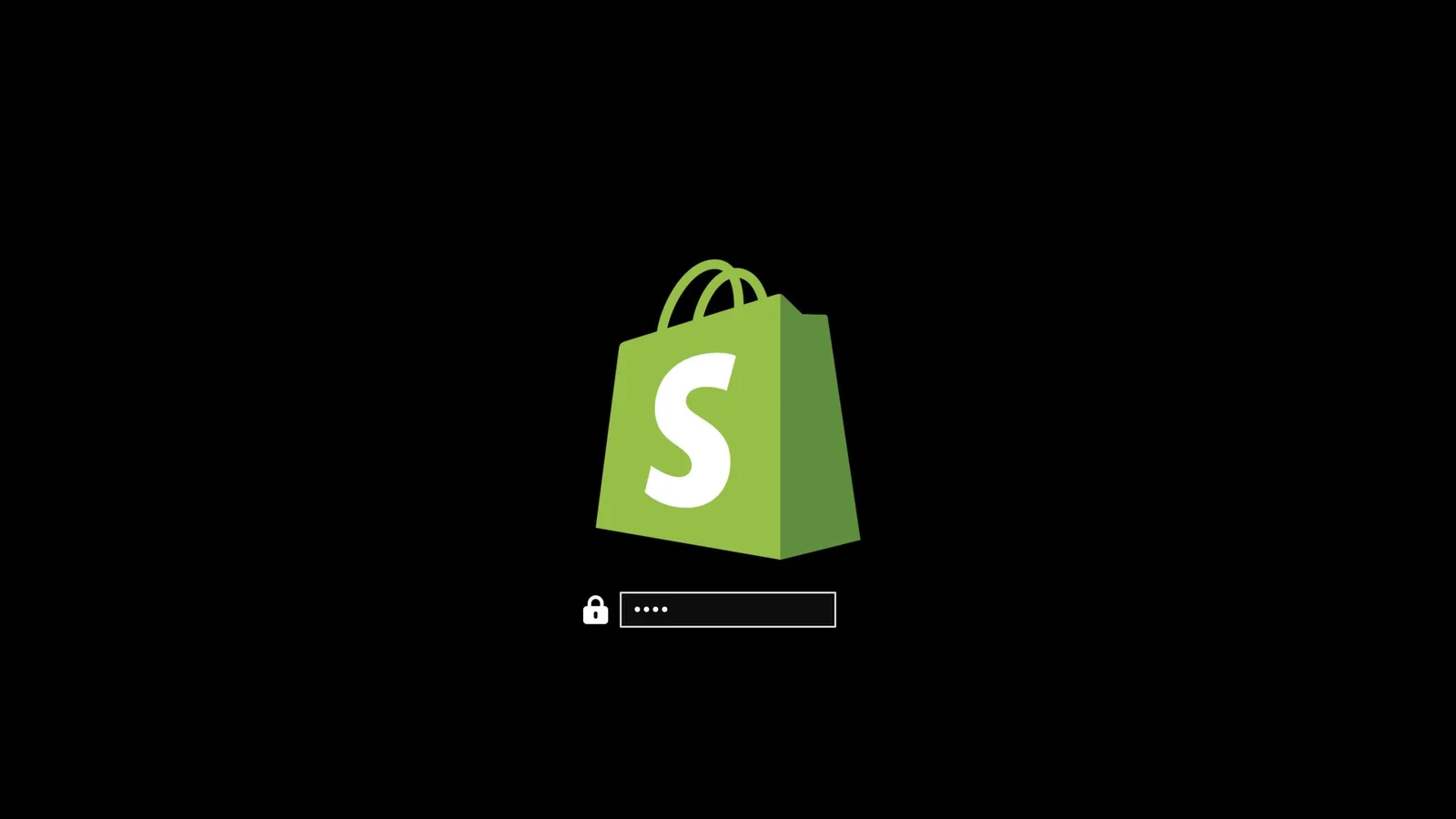
Sblocco all’avvio
Puoi usare omarchy plymouth preview per vedere come apparirebbero il tuo logo e i tuoi colori personalizzati. Accetta un colore di sfondo, un colore del testo, un logo png e un percorso per l’immagine di anteprima:
omarchy plymouth preview '#1d2021' '#ebdbb2' logo.png preview.png
Poi applica la configurazione con omarchy plymouth set '#1d2021' '#ebdbb2' logo.png, che darà anche alla schermata di accesso SDDM gli stessi colori e lo stesso logo. Se vuoi annullare le modifiche, puoi usare omarchy plymouth reset.
Salvaschermo
Puoi cambiare il logo usato per il salvaschermo in Aspetto > Branding > Salvaschermo. È un logo ASCII, quindi puoi modificare il testo direttamente, ma puoi anche fornirgli un’immagine png o svg e la convertiremo in ASCII. Il risultato è davvero fico.

In quel menu ci sono tre voci:
- Modifica testo apre
~/.config/omarchy/branding/screensaver.txtnel tuo editor. Digita o incolla quello che vuoi - arte ASCII, il tuo nome, una parolaccia. Salva ed esci, e il salvaschermo si avvia immediatamente così puoi vederlo. - Imposta da immagine apre un selettore di file per un png o svg, lo converte in ASCII e te ne mostra il risultato. I loghi con una silhouette netta funzionano molto meglio delle foto.
- Ripristina predefinito rimette il logo di Omarchy.
Schermata Informazioni
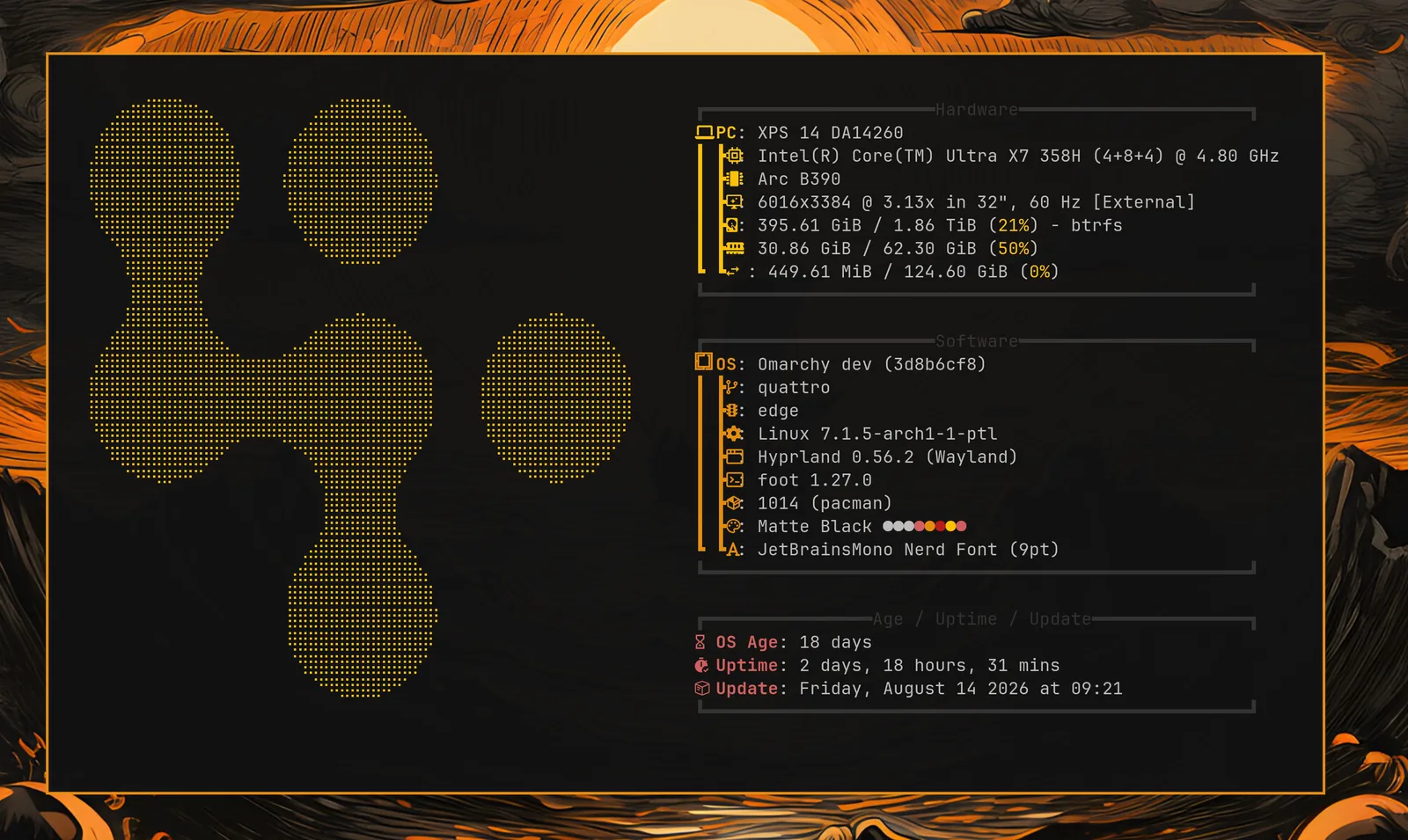
Le stesse tre opzioni si trovano in Aspetto > Branding > Informazioni per la schermata Informazioni che ottieni dal menu di Omarchy, e funzionano in modo identico - il file è ~/.config/omarchy/branding/about.txt, e la finestra Informazioni compare dopo ogni modifica. L’immagine di Informazioni viene convertita in una dimensione più piccola rispetto a quella del salvaschermo, perché deve stare dentro una finestra invece di riempire lo schermo.
Mentre la finestra è aperta, un riflesso verde attraversa l’immagine ogni pochi secondi e poi la lascia di nuovo immobile. Anche la tua immagine personale lo riceve, purché ogni suo carattere sia largo una sola colonna - e qualsiasi cosa prodotta da Imposta da immagine lo è. Le immagini composte da emoji o caratteri a doppia larghezza restano invece immobili, e lo stesso vale per la schermata se mantieni una configurazione fastfetch tua: in questi casi un logo immobile significa che l’animazione si fa da parte anziché non funzionare, perché far scorrere un riflesso su di esse sposterebbe il resto della riga nella posizione sbagliata.
Convertire le immagini da solo
Entrambe le opzioni Imposta da immagine non fanno altro che chiamare omarchy transcode ascii, che puoi eseguire direttamente se vuoi controllare la conversione:
omarchy transcode ascii ~/logo.svg ~/.config/omarchy/branding/screensaver.txt --width 100
Accetta --width e --height in colonne e righe del terminale, un --mode pari a braille (il predefinito, e molto più fine) o block, una percentuale --threshold per decidere quali pixel contano come parte del logo, e --invert per quando il tuo logo è chiaro su sfondo scuro. Se una conversione viene fuori come una macchia, di solito è la soglia il parametro da regolare.
Parole invece di un logo
omarchy ascii disegna il testo in Delta Corps Priest 1, il font FIGlet in cui è disegnato lo stesso marchio denominativo di Omarchy, così un salvaschermo può dire qualcosa invece di mostrare un’immagine:
omarchy ascii "Back in five" > ~/.config/omarchy/branding/screensaver.txt
Accetta il testo come argomenti, oppure lo legge da una pipe quando non gliene viene fornito nessuno. Il font contiene solo lettere e spazi - è stato disegnato senza cifre né punteggiatura - quindi qualsiasi altra cosa viene scartata e segnalata su stderr invece di essere inghiottita in silenzio.