Manuale
Giochi
Omarchy non è solo per la pRoDUTTiViTÀ, è anche per divertirsi, e cosa c’è di più divertente che giocare? Omarchy include un’intera suite di opzioni per il gaming - Steam e RetroArch per il gioco nativo e retrò, Battle.net, Lutris e Heroic per gli store non Steam, Moonlight per lo streaming da PC, Xbox Cloud Gaming + NVIDIA GeForce NOW per il cloud, oltre all’intramontabile Minecraft.
Grazie all’incredibile lavoro di Valve su il livello di compatibilità proton, ora ci sono decine di migliaia di giochi moderni giocabili su Linux. Ah, e sapevi che Steam Deck esegue effettivamente Arch!
Tutti gli installatori per il gaming vivono in Installa > Giochi nel menu Omarchy (Super + Space). Se mai volessi annullarne uno, usa Rimuovi > Giochi.
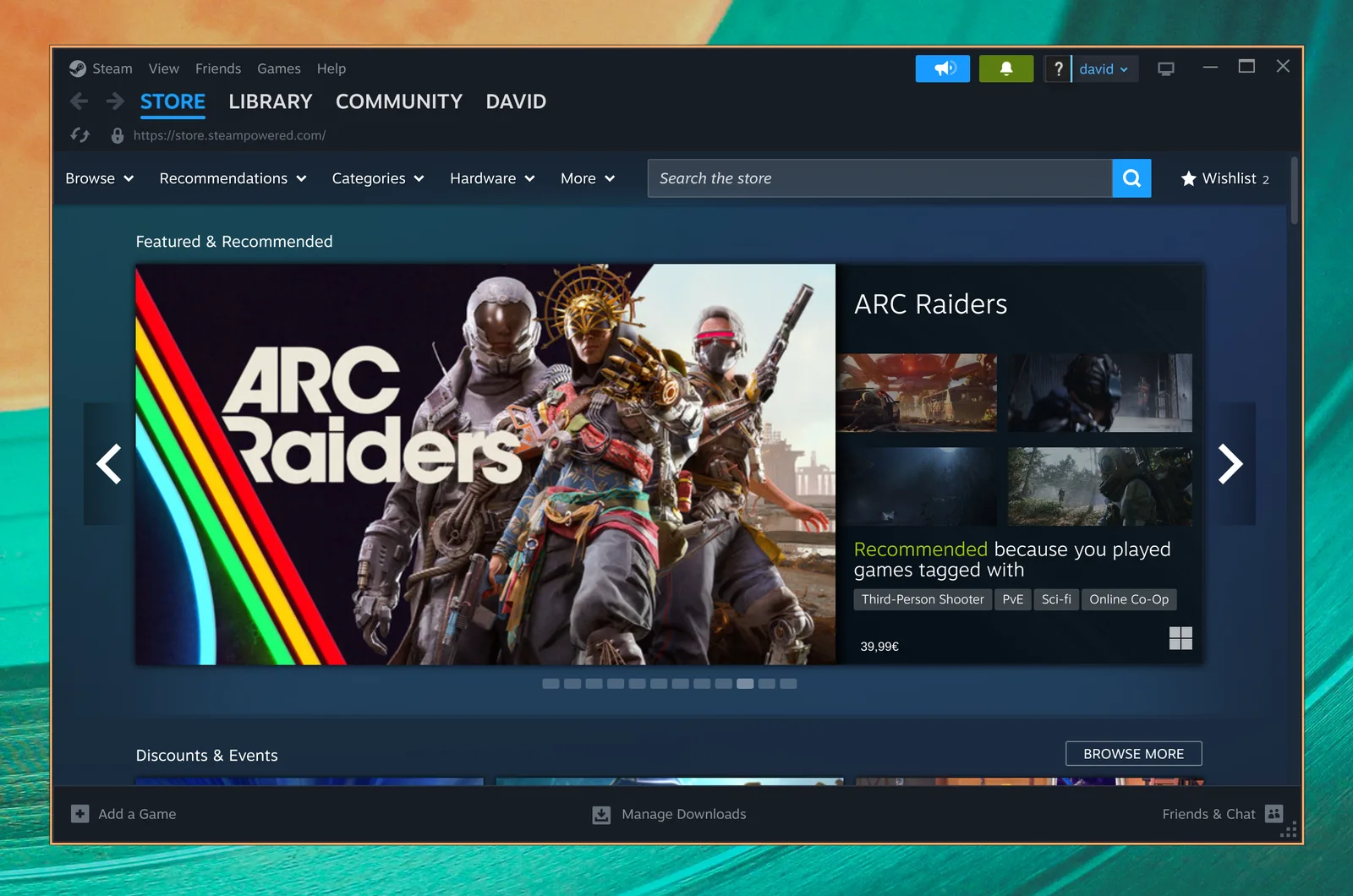
Steam
Installa Steam selezionando Installa > Giochi > Steam dal menu Omarchy (Super + Space).
Dopo averlo installato, potrai avviare Steam con Super + Space.
Nota che Steam può impiegare 10-20 secondi per avviarsi e non fornirà alcun feedback visivo del caricamento.
RetroArch
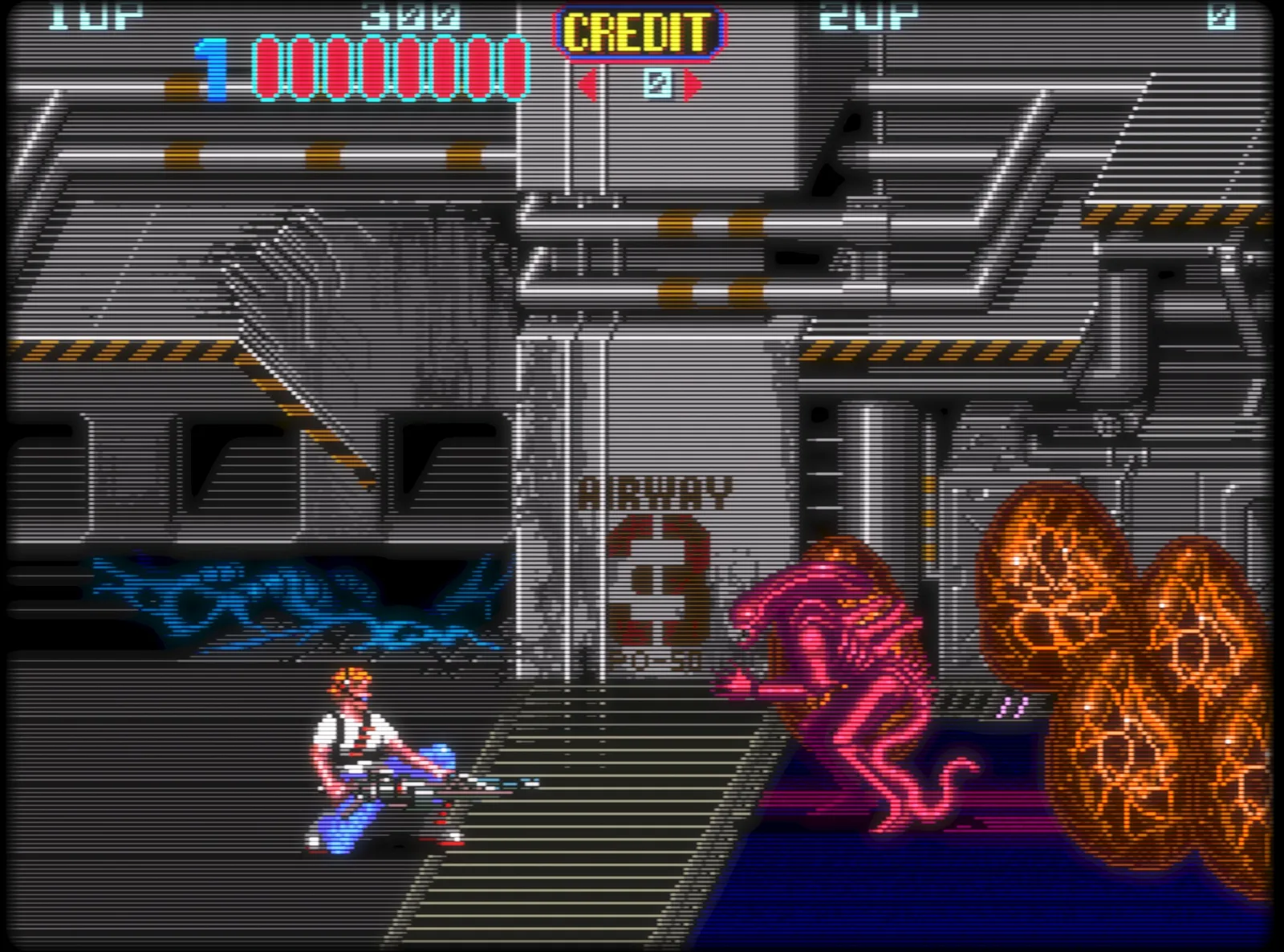
Installa RetroArch selezionando Installa > Giochi > RetroArch dal menu Omarchy (Super + Space). Include l’intero set di core libretro, quindi tutti i sistemi classici sono coperti.
RetroArch è completamente preconfigurato con il bellissimo shader CRT Royale per quel perfetto look retrò.
Per iniziare:
- Metti i tuoi file BIOS in
~/Games/biose le tue ROM in~/Games/roms. - Avvia RetroArch con
Super + Spacee digitandoretro. - Scansiona la directory
~/Games/romse sei pronto a giocare.
Puoi anche dare a un gioco preferito la sua voce nel launcher delle app con Installa > Giochi > Avvio giochi RetroArch, che ti permette di scegliere un core e una ROM e saltare direttamente nel gioco da Super + Space.
Xbox Cloud Gaming
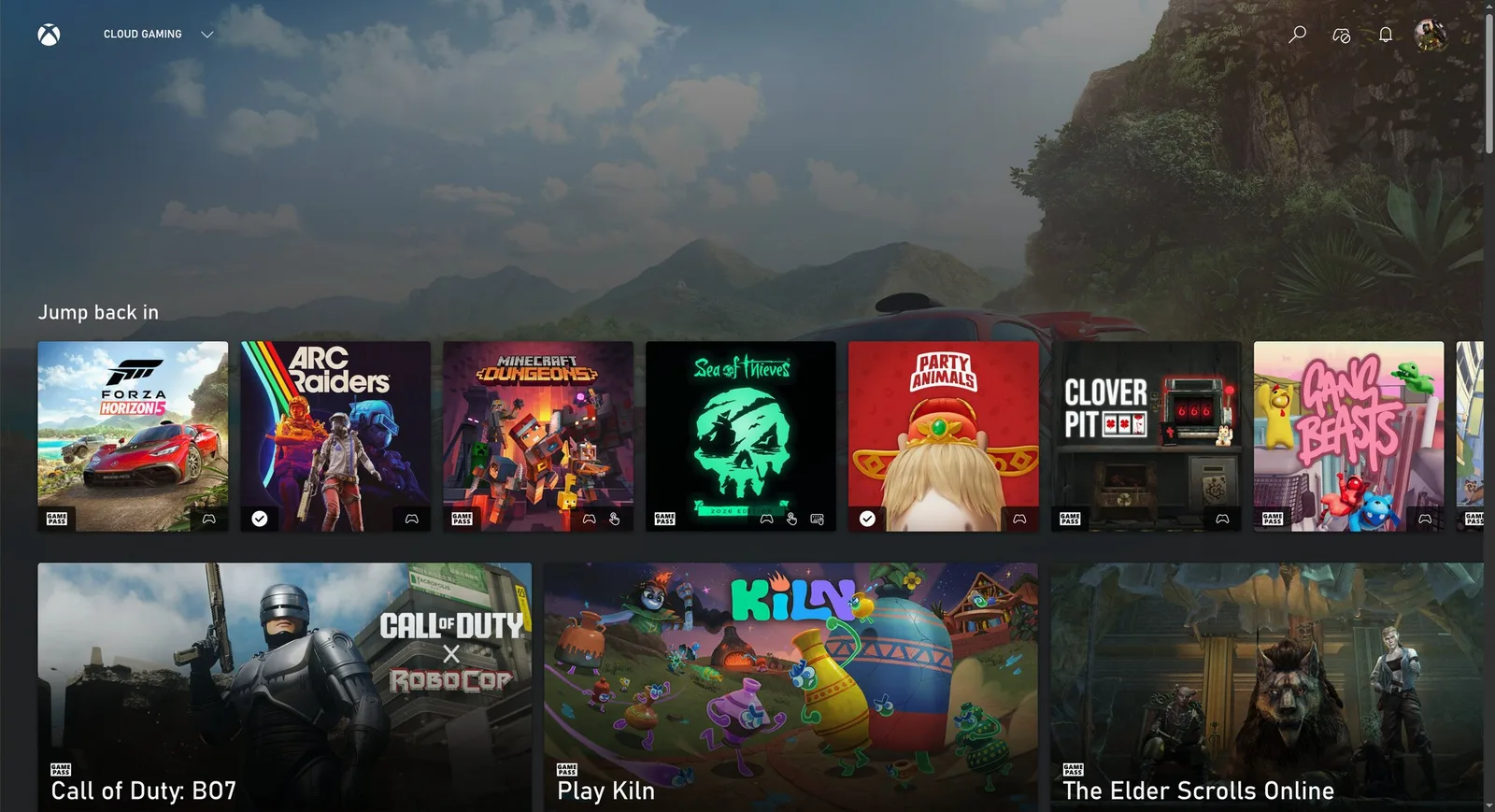
Installa l’app web Xbox Cloud Gaming selezionando Installa > Giochi > Xbox Cloud Gaming dal menu Omarchy (Super + Space). È “solo” un’app web per il servizio, ma si avvia rapidamente e gira ottimamente a 1080p.
Se hai già Xbox Game Pass, questo è un modo solido per giocare a Fortnite e ad altri titoli che non puoi eseguire nativamente su Linux.
NVIDIA GeForce Now
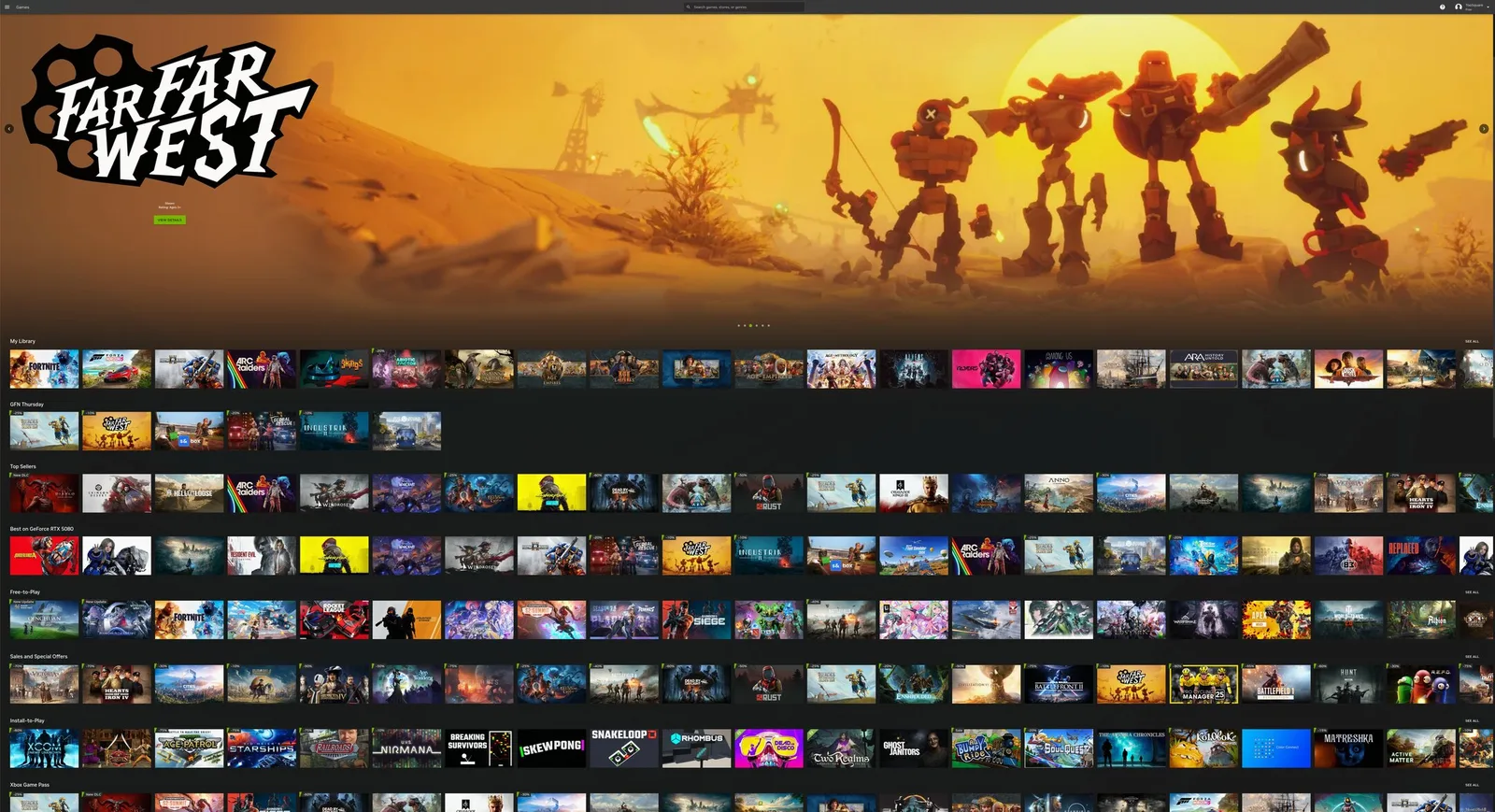
Installa il servizio di cloud gaming NVIDIA GeForce NOW selezionando Installa > Giochi > NVIDIA GeForce NOW dal menu Omarchy (Super + Space). Un altro ottimo modo per giocare a titoli che non sono disponibili nativamente su Linux.
Minecraft
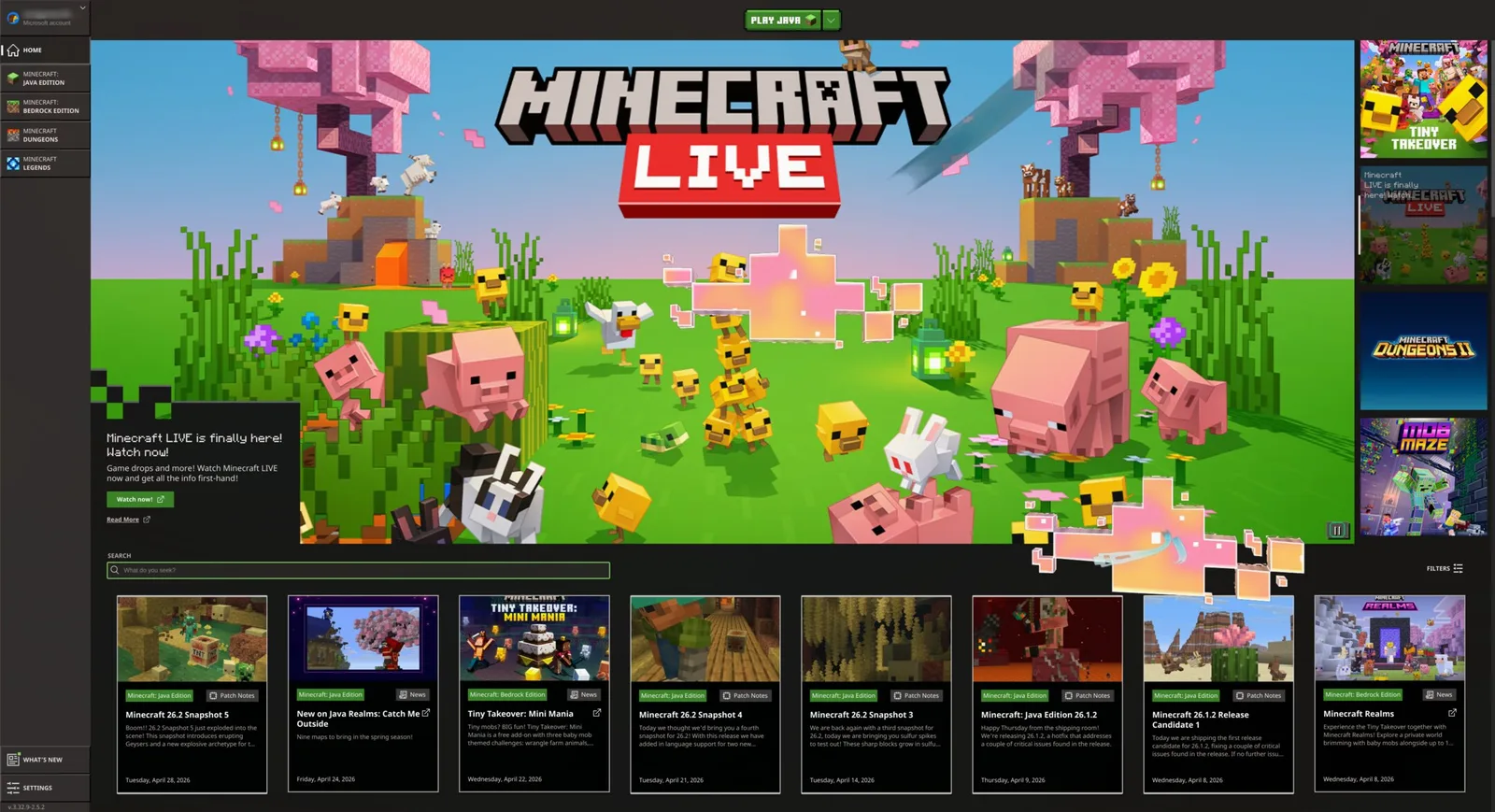
Installa Minecraft selezionando Installa > Giochi > Minecraft dal menu Omarchy (Super + Space).
Come Steam, nota che dopo l’accesso o l’avvio può volerci un po’ prima che appaia la schermata successiva, e non riceverai alcun feedback mentre aspetti.
Controller Xbox
Installa il supporto per i controller Xbox Bluetooth selezionando Installa > Giochi > Controller Xbox dal menu Omarchy (Super + Space). Associa i controller via Bluetooth (Super + Ctrl + B) e funzioneranno in tutti i tuoi giochi. Non ti serve se colleghi semplicemente il controller con un cavo USB-C.
Moonlight (Streaming di gioco da un PC)
Il client Moonlight è preinstallato con Omarchy, quindi puoi trasmettere subito giochi da un PC Windows che esegue Sunshine. Avvia Moonlight tramite Super + Space.
Se sia la tua macchina Omarchy sia il PC da gaming remoto sono cablati, l’esperienza è indistinguibile dal giocare in locale. Alza la risoluzione a quella nativa, imposta l’aggiornamento a 120Hz e porta il bitrate al massimo - questo è il modo migliore per giocare a sparatutto competitivi come Fortnite su Linux.
Puoi anche trasformare una macchina Omarchy nell’host eseguendo omarchy install service sunshine, che installa Sunshine e apre le porte di streaming Moonlight per la tua LAN e Tailscale.
Battle.net
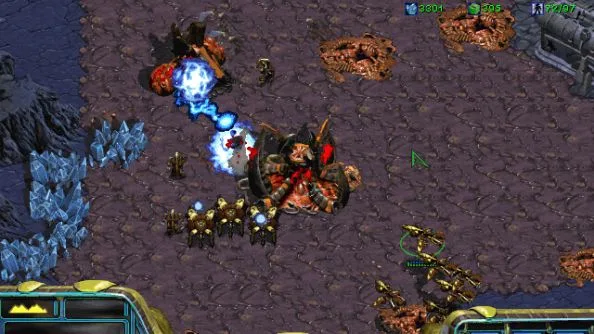
Installa Battle.net selezionando Installa > Giochi > Battle.net dal menu Omarchy (Super + Space). Questo ti dà titoli come Diablo, Starcraft e World of Warcraft come installazione autonoma in esecuzione sotto GE-Proton - non servono Steam, Lutris o Heroic.
Lutris (giochi Windows)
Installa Lutris selezionando Installa > Giochi > Lutris dal menu Omarchy (Super + Space). Lutris è il modo per giocare a giochi Windows da store come EA e Ubisoft Connect che non hanno un proprio installatore qui sopra.
L’installazione è un po’ macchinosa e a volte sembra che non stia succedendo nulla - sii paziente, sta lavorando in background.
Heroic Launcher (Epic Games)
Installa Heroic Launcher selezionando Installa > Giochi > Heroic (Epic Games) dal menu Omarchy (Super + Space). Heroic ti permette di eseguire titoli Epic Games, come OddSparks, che non si affidano all’anti-cheat - oltre a giochi da GOG e Amazon Prime Gaming. Purtroppo, questo significa niente Fortnite e niente Rocket League - finché Tim Sweeney non arriverà su Linux, questo è il massimo che si può ottenere.
Come Lutris, può sembrare lento e macchinoso durante l’installazione dei giochi. Dagli tempo.