Manuale
Per iniziare
Omarchy si installa usando una ISO. Puoi scegliere tra un’installazione su disco intero, che occupa l’intero disco, o un’installazione nello spazio libero, che mette Omarchy nello spazio non allocato di un disco - è così che fai dual boot insieme a Windows o a un altro sistema operativo (vedi installazione dual-boot - tieni presente che dovrai prima disattivare BitLocker in Windows). In ogni caso, l’installazione prevede per impostazione predefinita la crittografia completa, e l’opzione su disco intero cancellerà il disco selezionato, quindi assicurati di fare un backup prima di usarne uno esistente!
Scarica la ISO di Omarchy per prima cosa, mettila su una chiavetta USB (usa Rufus su Windows, balenaEtcher su Mac, o caligula su Linux), e avvia dalla chiavetta.
Devi disattivare Secure Boot e/o TPM nel BIOS. Devi disattivarli per poter installare Omarchy. Sono schemi di sicurezza Microsoft pensati per Windows e per le distribuzioni Linux affiliate a Microsoft.
Poi rispondi alle domande di configurazione, e confermale così:
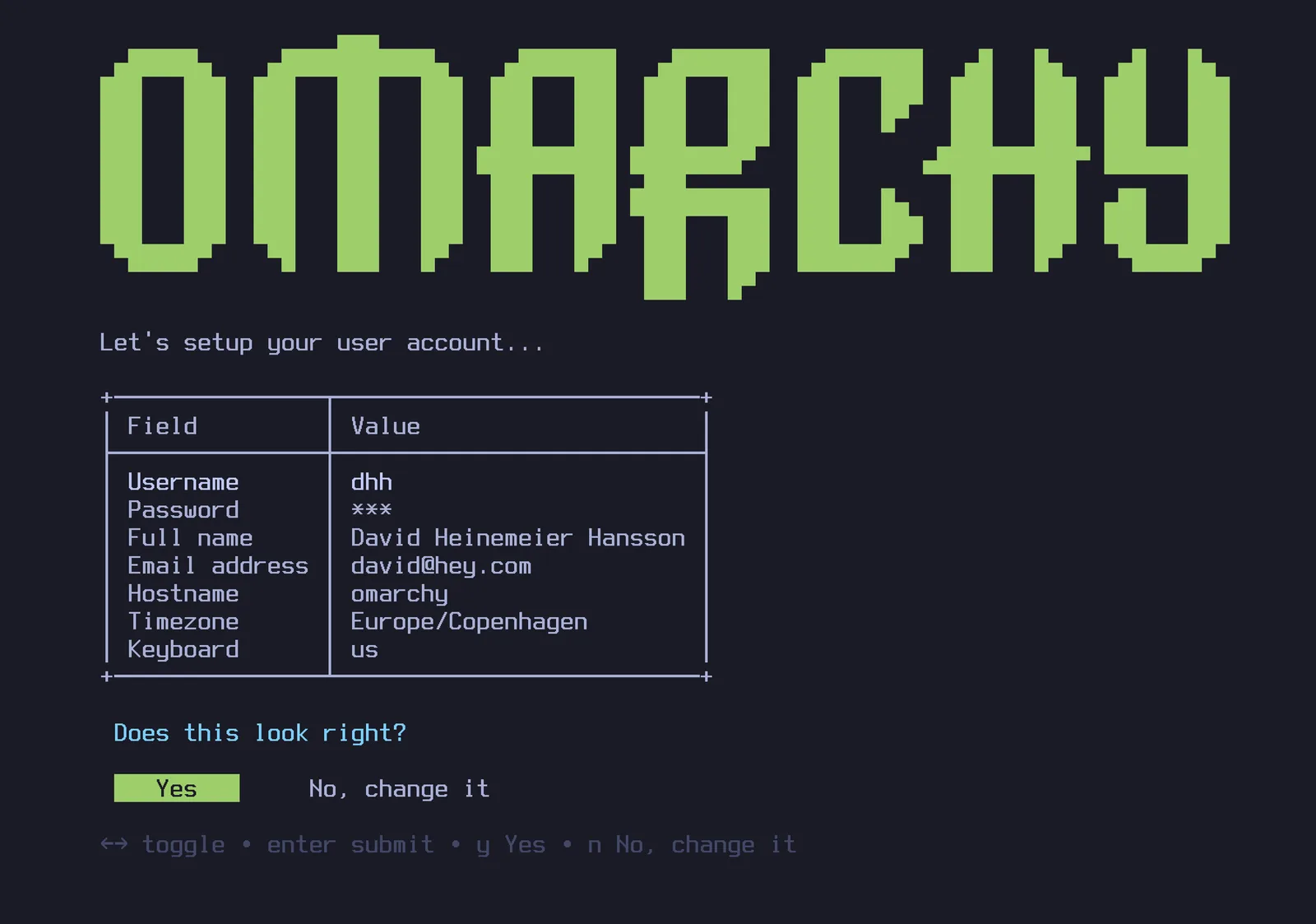
Poi seleziona un disco per l’installazione, rilassati e guarda lo spettacolo dell’installazione. Può finire in meno di un minuto sulle macchine moderne più veloci, ma non dovrebbe richiedere più di 5 minuti neanche su un computer più vecchio.
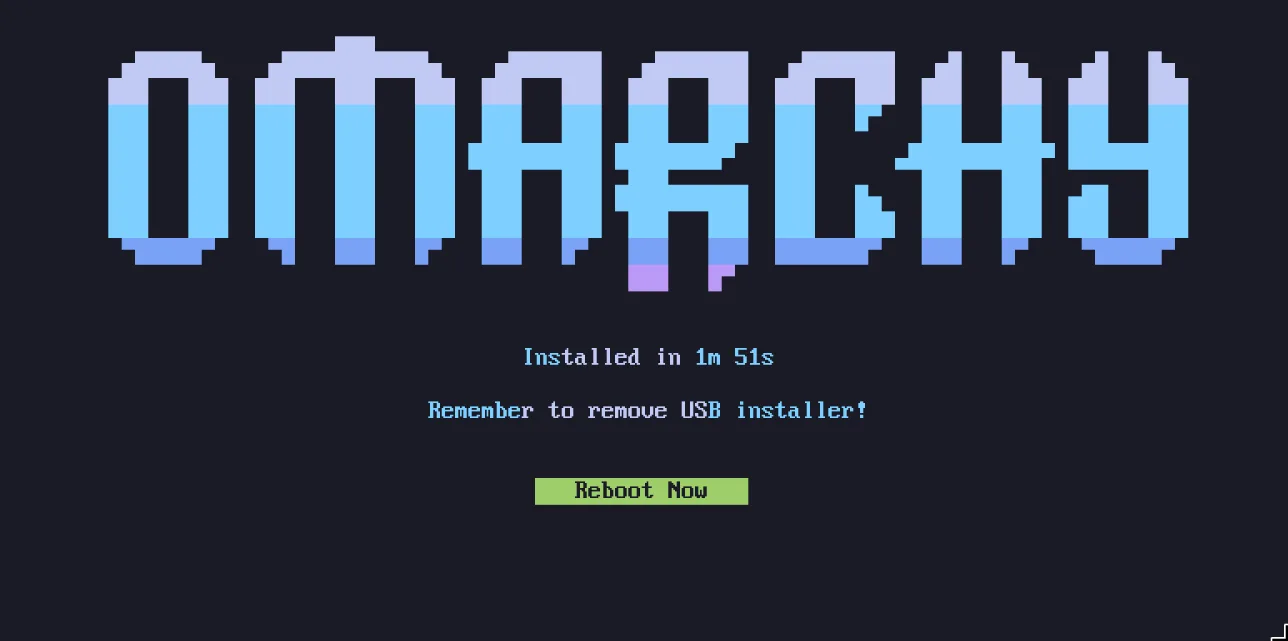
Ora sei pronto per Omarchy!
Usa una tastiera cablata o a 2.4ghz!
La crittografia completa del disco non ti permetterà di inserire la password da una tastiera Bluetooth all’avvio. Proprio come non puoi usare una tastiera Bluetooth per entrare nel BIOS su un PC. Ti servirà una tastiera che usi un dongle a 2.4ghz o un cavo (che comunque è molto meglio per la latenza!). Personalmente adoro la Lofree Flow84!
Installazione per un altro proprietario
Se stai preparando una macchina per qualcun altro - un familiare, un nuovo dipendente, un acquirente - non dovresti rispondere alle domande personali per conto suo. Premi Ctrl + C nella primissima schermata dell’installer (la selezione della tastiera), e Omarchy proporrà di preparare la macchina per un altro proprietario. Il sistema si installa subito, ma tutta la configurazione personale - layout della tastiera, nome utente, password - viene rimandata al primo avvio della macchina. Il disco è comunque crittografato per impostazione predefinita, e la password che il nuovo proprietario sceglie a quel primo avvio diventa anche la password di crittografia. (Una macchina che hai già usato può essere ceduta anche senza reinstallazione - vedi reimpostazione del computer.)
Installazioni non presidiate
La ISO può anche installarsi completamente da sola - senza tastiera, senza procedura guidata - quando le viene passata la sua configurazione su un secondo disco. È il modo per trattare Omarchy come immagine di base per VM e macchine di una flotta. Vedi installazioni non presidiate.
Installazioni senza crittografia
Omarchy viene installato con crittografia per impostazione predefinita. È la scelta sicura e responsabile per qualsiasi computer che possa essere perso o rubato. Non vuoi che chiunque abbia accesso al tuo hardware possa arrivare ai tuoi dati!
Ma in circostanze speciali, come installazioni remote di Omarchy su computer protetti o installazioni usa e getta senza dati sensibili, potresti voler installare senza crittografia. Puoi premere Ctrl + C alla conferma della formattazione del disco per passare a un’installazione senza crittografia.
Lingua
Omarchy parla 50 lingue - lo stesso insieme di omarchy.org - e l’inglese è quella predefinita. Per cambiarla, apri il menu di Omarchy e vai su Configurazione > Lingua, oppure esegui omarchy language <code> in un terminale (omarchy language list mostra i codici). Il menu, il desktop e le notifiche di Omarchy cambiano lingua immediatamente, e anche ogni applicazione che apri dopo segue la scelta. Le app già aperte cambiano quando le riavvii.
Aiuto se sei bloccato
Se rimani bloccato, di solito puoi trovare qualcuno disposto ad aiutare nel canale #omarchy-help sul Discord della community.